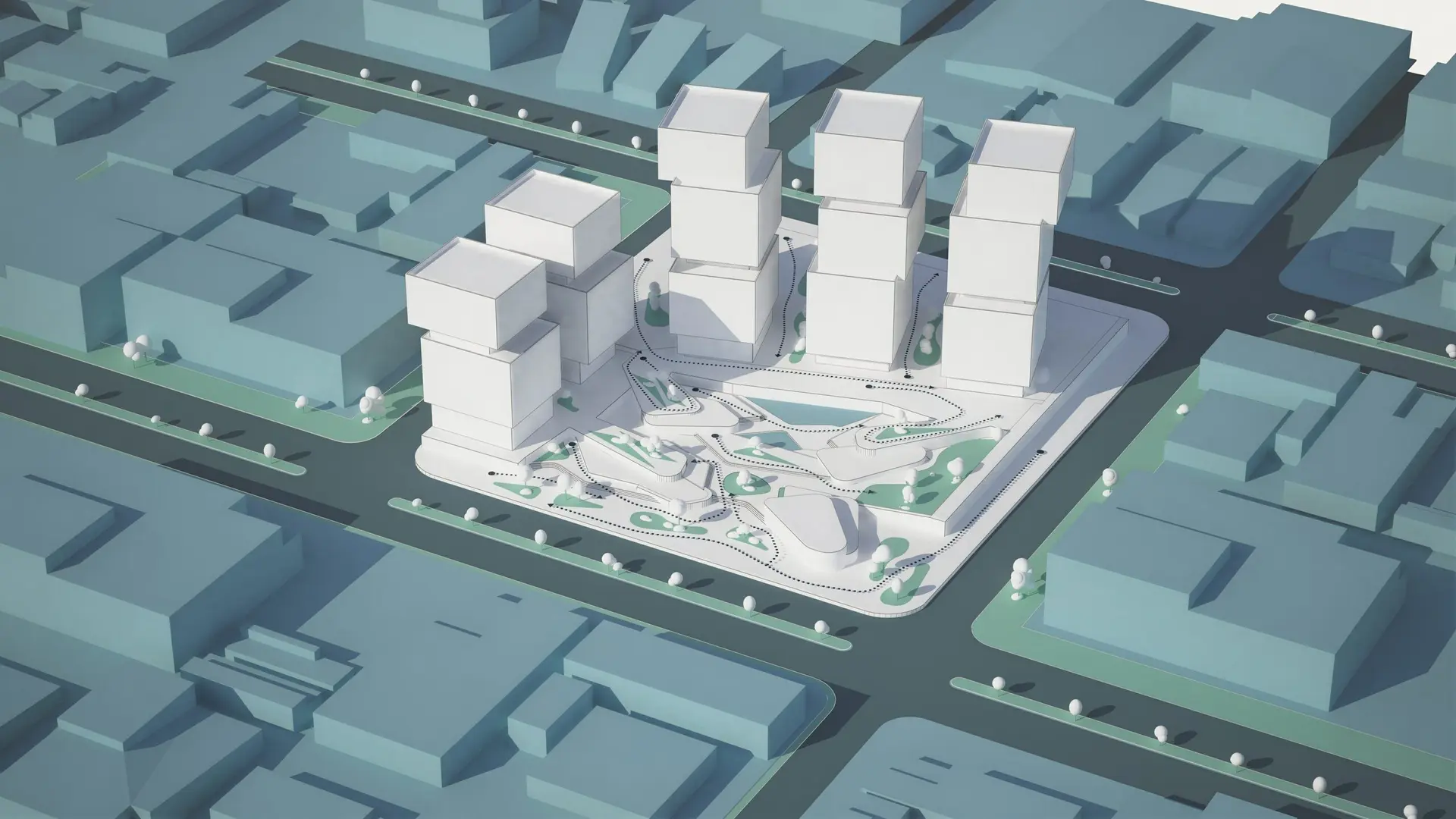
Una buena presentación permite entender una decisión: por dónde se entra, cómo se conectan los espacios o qué relación tiene un edificio con su entorno. El modelo contiene esa información, pero mostrarlo completo no siempre ayuda a explicarla.
Esta entrada comenzó con un video de Lumion View para Revit. La actualizamos el 12 de noviembre de 2026 porque el producto evolucionó a Axogram by Lumion. Conservamos el video como referencia de la etapa anterior y ampliamos el recorrido hacia las herramientas actuales.
De View a Axogram
Lumion confirmó el cambio el 15 de septiembre de 2026: View dejó de ofrecerse como producto separado para nuevas compras. Axogram conserva el trabajo conectado con el modelo e incorpora herramientas específicas para crear diagramas arquitectónicos. La explicación oficial de la transición detalla qué cambia y cómo revisar el acceso desde una cuenta existente.
La diferencia se entiende mejor desde el trabajo de proyecto. Además de observar un espacio con luz y materiales, ahora podemos construir una explicación mediante recorridos, zonas, etiquetas y estilos gráficos. Cada vista puede responder una pregunta distinta, sin exigir que el lector interprete todo el modelo a la vez.
Una imagen, una pregunta
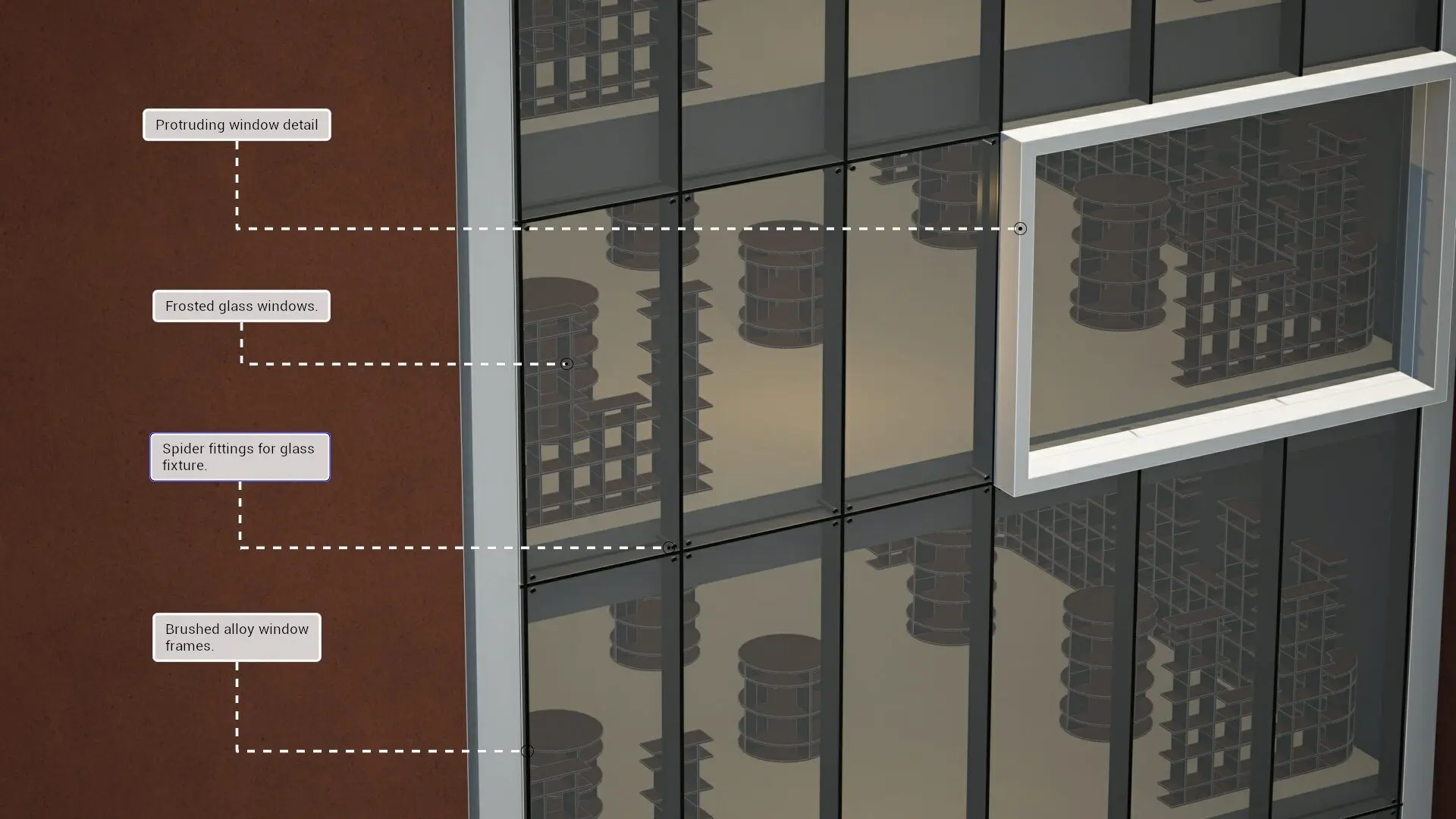
Antes de elegir un estilo, conviene definir qué debe comprender la otra persona. Una vista de acceso puede destacar el ingreso y su relación con la calle. Una sección puede aclarar la conexión entre niveles. Un acercamiento a la fachada permite identificar elementos que, en una vista general, se perderían entre los detalles.
Por ejemplo, imaginemos una oficina con dos accesos posibles. Podemos preparar una vista para cada alternativa, marcar el recorrido y señalar el punto de recepción. La conversación deja de depender de indicaciones como «por aquí» o «al fondo»: el dibujo muestra la decisión que queremos discutir. Es un ejemplo de uso editorial, no una medición automática de circulación.
Mantener la explicación conectada
Axogram trabaja junto a aplicaciones compatibles de Revit, SketchUp y Archicad. Los diagramas y sus ajustes se guardan con el archivo CAD o BIM de origen. Según la guía de inicio del fabricante, el modelo sigue siendo la referencia del proyecto y la explicación visual puede acompañar su desarrollo.
Ese vínculo favorece una rutina sencilla: escoger una vista, definir el mensaje, preparar el diagrama y revisarlo cuando cambie el diseño. También exige criterio. Después de mover un acceso o modificar una planta, hay que comprobar que flechas, notas y encuadres sigan comunicando lo correcto. Una imagen actualizada necesita además una lectura actualizada.
Axogram, LiveSync y Lumion Pro
Las tres herramientas cumplen funciones distintas dentro de un mismo proceso. Axogram ayuda a explicar la arquitectura mediante diagramas. LiveSync conecta el modelo con Lumion Pro. Lumion Pro permite desarrollar visualizaciones, animaciones y presentaciones con mayor elaboración de contexto, materiales y atmósfera.
Axogram y LiveSync son complementos separados. No es necesario disponer de Lumion Pro para utilizar Axogram. La elección depende de la entrega: explicar la organización de un edificio requiere un tratamiento diferente al de presentar cómo se sentirá su jardín al atardecer. Un diagrama y un render pueden complementarse porque responden preguntas diferentes.
Empezar con una prueba concreta
Una primera prueba útil puede limitarse a una planta o a un sector del proyecto. Prepare un diagrama de acceso, otro de relación entre espacios y un tercero con la decisión que necesita validar. Compárelos con alguien que no haya participado en el modelado: lo que esa persona logra comprender es una buena referencia para ajustar la presentación.
Axogram Free permite trabajar con hasta cinco diagramas guardados y aplica límites de salida y marca de agua. La versión de pago amplía las posibilidades. Antes de instalar, revise la compatibilidad y las condiciones vigentes: los requisitos actuales no deben deducirse de un tutorial antiguo de View.
Si conserva una suscripción activa de Lumion View, compruebe el acceso asociado a su Lumion Account. No debe suponerse que una suscripción de Lumion Studio incluye Axogram de pago. En Intermedia podemos ayudarle a revisar su situación y elegir un punto de partida adecuado desde la página de contacto.
El video que inició este recorrido
Este video de Intermedia muestra Lumion View para Revit antes de su evolución a Axogram. Se conserva como material de archivo para entender el origen del flujo. La interfaz, la instalación y las condiciones comerciales actuales deben consultarse en la documentación de Axogram enlazada en esta entrada.